
AI 绘画工具越来越多,很多小伙伴想体验 GPT Image2.5 强大的生图、图片编辑能力,却苦于环境、账号等各种门槛。在 AITOP100 平台的 AI 应用专区,就可以直接上手体验 GPT Image2.5 模型,无需复杂配置,打开浏览器就可以创作图像,不管是普通爱好者还是内容创作者都可以轻松使用。
GPT Image2.5 作为新一代图像生成模型,对比旧版本有多项升级:生成速度大幅提升,参考图片人物还原度更高,支持精准局部修改,做到改一处不乱整张画面,连续多次编辑画面也不容易跑偏;同时支持文生图、图生图、多图参考,适配人像创作、产品图、场景插画、概念原型等大量创作场景
在线体验: https://www.aitop100.cn/tools/imgdrawai/openai
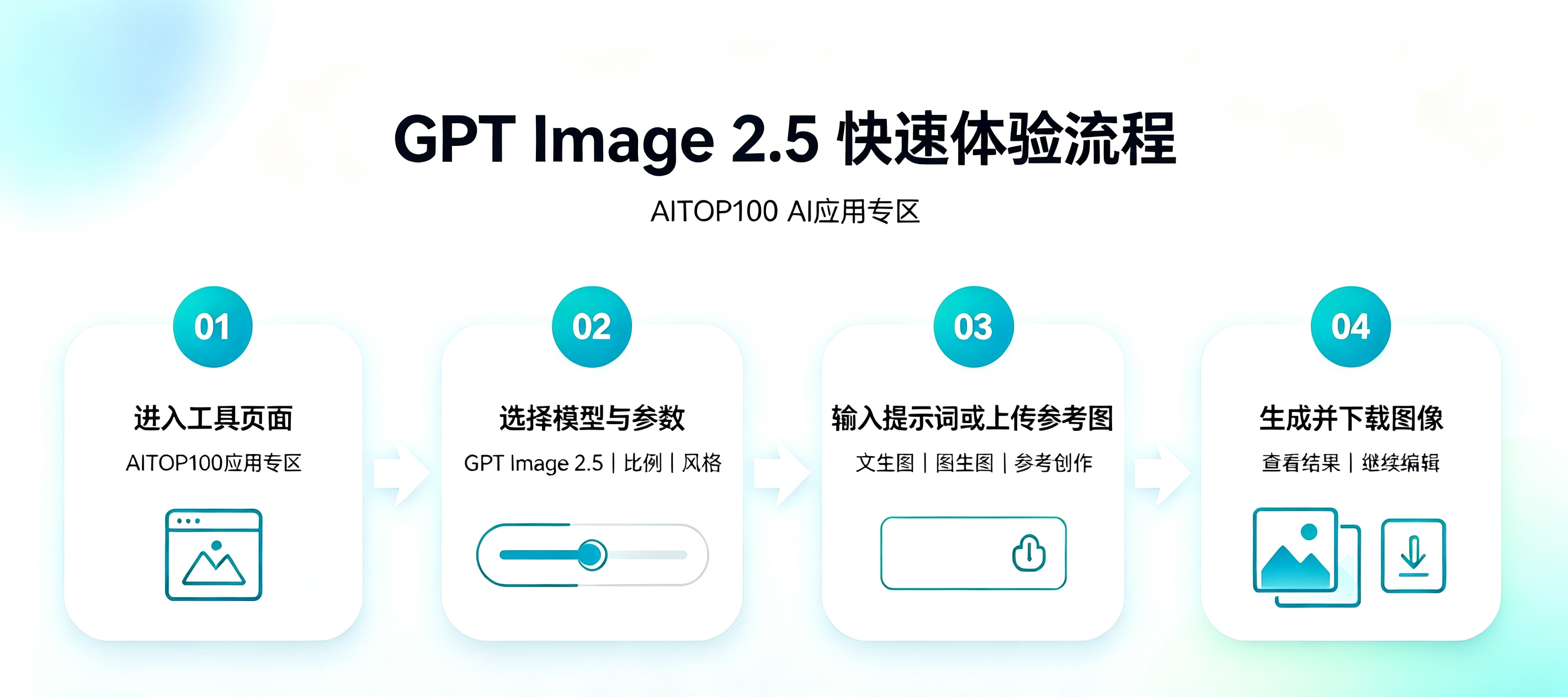
第一步:进入 GPT Image2.5 模型页面
登录 AITOP100 平台,打开 AI 应用专区,访问体验链接:https://www.aitop100.cn/tools/imgdrawai/openai,即可进入 GPT Image2.5 操作界面。
界面布局简单清晰,包含提示词输入框、模型选择、画面比例、风格选择、上传参考图、高级参数、生成记录等模块,新手也能快速看懂面板。
第二步:选择模型与画面参数
- 模型选择:面板内可选择 GPT‑Image‑2.5 Flare,适合绝大多数日常创作;如果需要更高精度商业级画面,可选用 Sunburst 版本。
- 画面比例:根据创作需求选择,人像常用 3:4;海报、封面选 16:9;方形作品选 1:1。
- 风格选择:智能、RAW 两种模式,RAW 模式更偏向写实照片质感,智能模式适配插画、幻想类创作。
第三步:输入提示词,可选上传参考图
- 文生图玩法:直接在提示词输入框写清楚画面描述,包含主体、光影、风格、细节,点击生成,即可产出对应图像。
- 图生图玩法:点击上传参考图,图片大小不超过 5MB,上传照片、草图、样图,搭配提示词完成改写、换背景、风格转换、人像优化,适合照片转插画、生活照转职业照等工作流。
小技巧:可以点击查看示例,参考平台给出的提示词范例,学习怎么写高质量描述词,大幅提升出图效果。
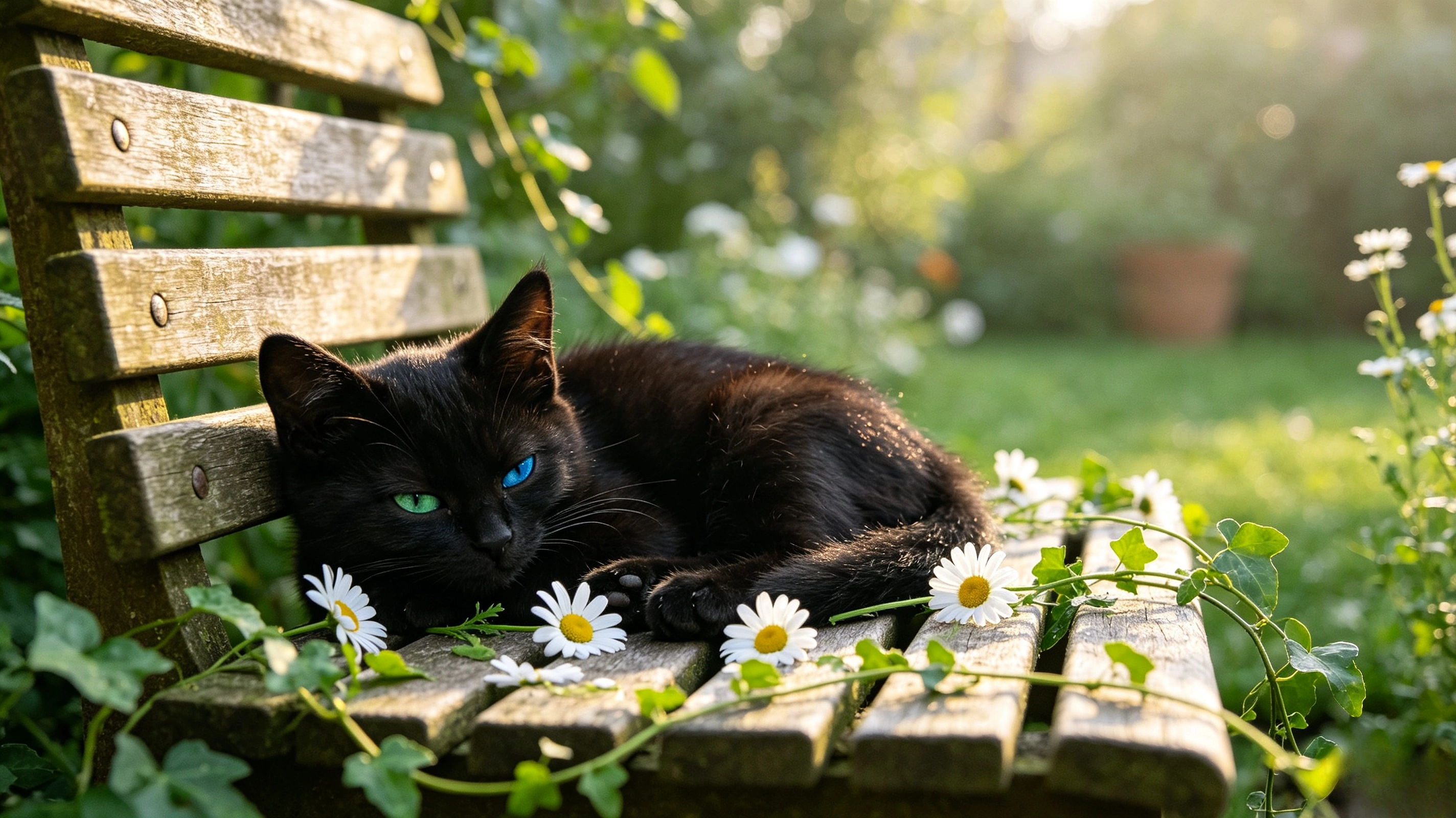
示例:蓝绿异瞳是视觉亮点,小黑猫在小花园里安静休憩,画面干净、有记忆点
第四步:查看生成记录,保存作品
提交生成任务后等待输出,全部历史作品都会保存在生成记录栏目,随时回看、下载图片,方便二次迭代修改。
实用使用小建议
- 如果做局部修改,提示词尽量写清楚 “只修改 XX 部分,其余画面保持不变”,发挥 2.5 版本精准编辑的优势。
- 人像创作上传参考照片时,尽量五官清晰,面部遮挡少,人物还原效果会更好。
- 高级参数不用盲目调整,新手保持默认即可,熟练后再微调质量、种子等参数。
整套流程不用本地部署,不用额外环境,在 AITOP100 网页端一站式完成从输入提示词到拿到成品图的全部过程,适合做创意构思、海报草图、人像改写、产品效果图快速原型。
AITOP100-AI资讯频道将持续关注AI行业新闻资讯消息,带来最新AI内容讯息。
想了解AITOP100平台其它版块的内容,请点击下方超链接查看
AI创作大赛 | AI活动 | AI工具集 | AI资讯专区 | AI小说
AITOP100平台官方交流社群二维码: