PixVerse V2,这是一次划时代的更新,它将惊艳的视频创作能力交到了每一位用户手中。V2版本让您能够轻松打造视觉震撼的影片,甚至能够创造出超越现实界限的奇幻元素。
PixVerse V2的核心功能包括:
1.模型升级:突破性地支持8秒视频的直接生成,为您提供更广阔的创意展示和故事叙述空间。
2.画质提升:显著提高了视频的分辨率、细腻度和动态范围,带来更加精致的视觉体验。
3.生成结果一致性:在创建1至5个视频片段时,保持风格、主体和场景的高度一致,确保了视频的整体连贯性和内容的统一性。
PixVerse V2官网
PixVerse V2的使用
1.提示词的输入
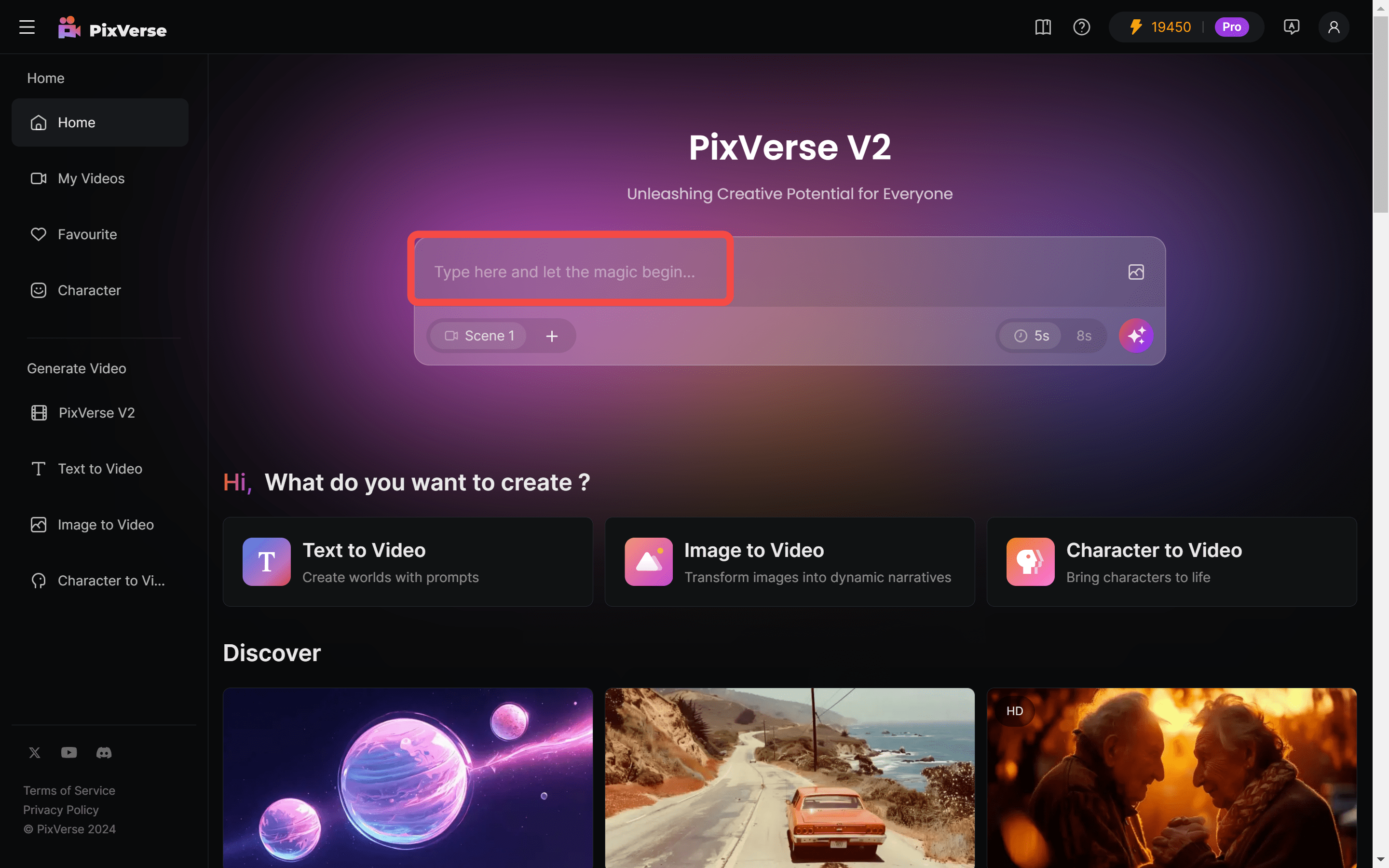
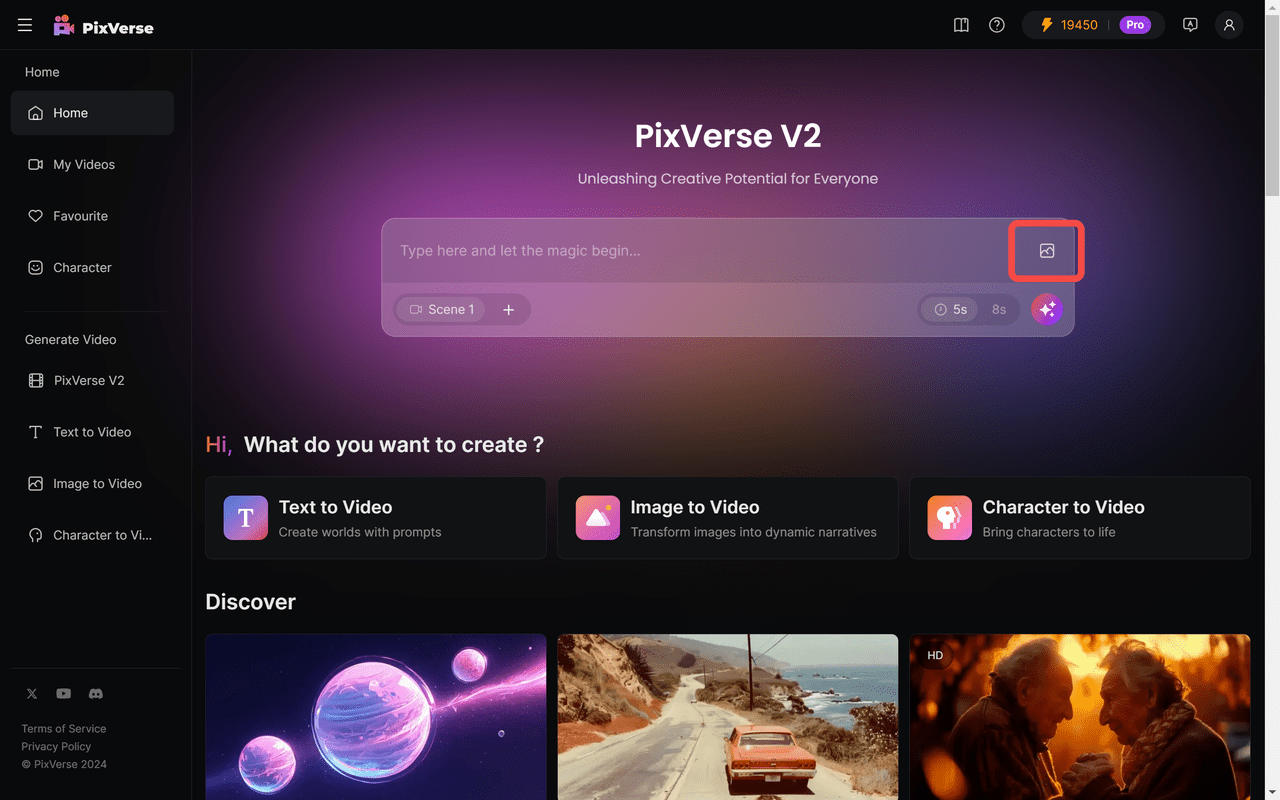
2.上传图片
PixVerse V2 支持文生和图生视频,如无图片上传,可忽略此步骤。
3.选择视频时长
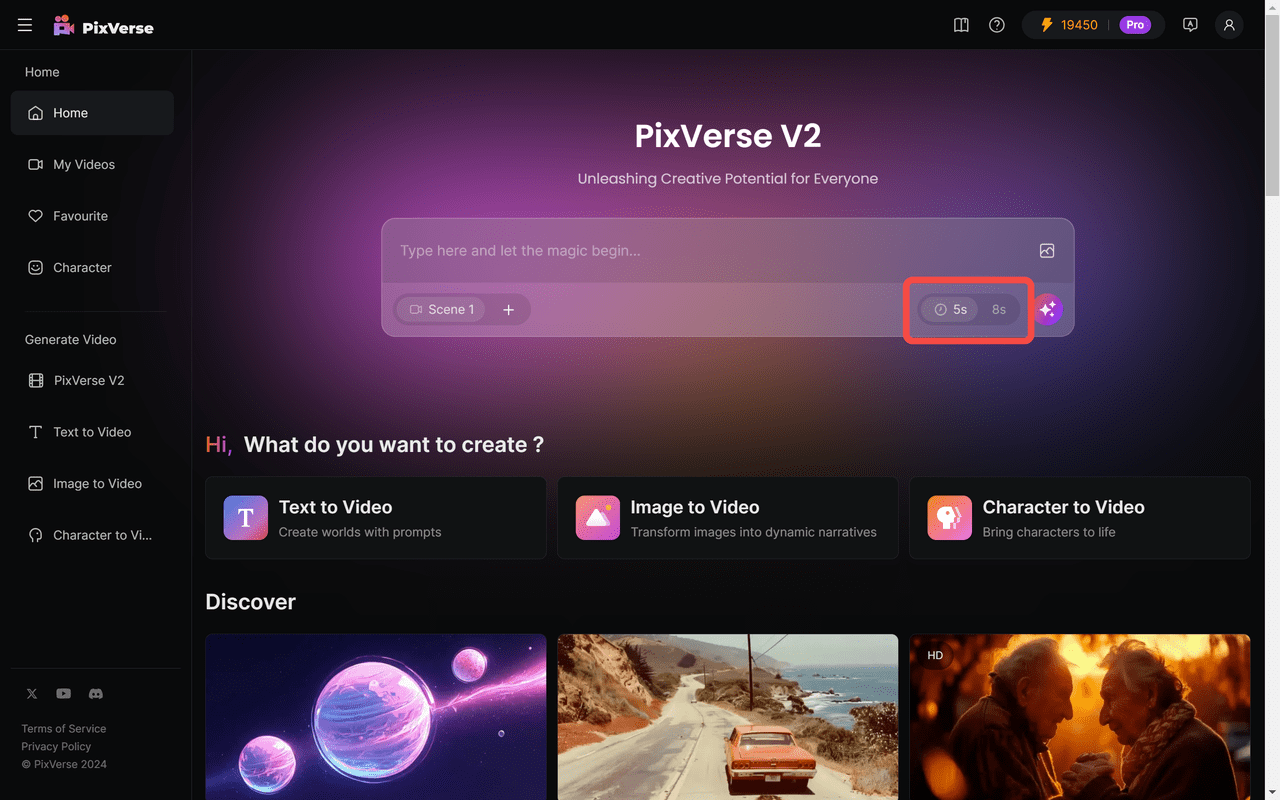
PixVerse V2 支持 5s 和 8s 的视频生成,选择后,每个 Scene 的时长都会保持这个长度。
4.添加新片段
在该模式下,所有 Scene 画面风格都会与 Scene 1 保持一致,如 Scene 1 有图片,则会参考 Scene 1 中的图片风格。
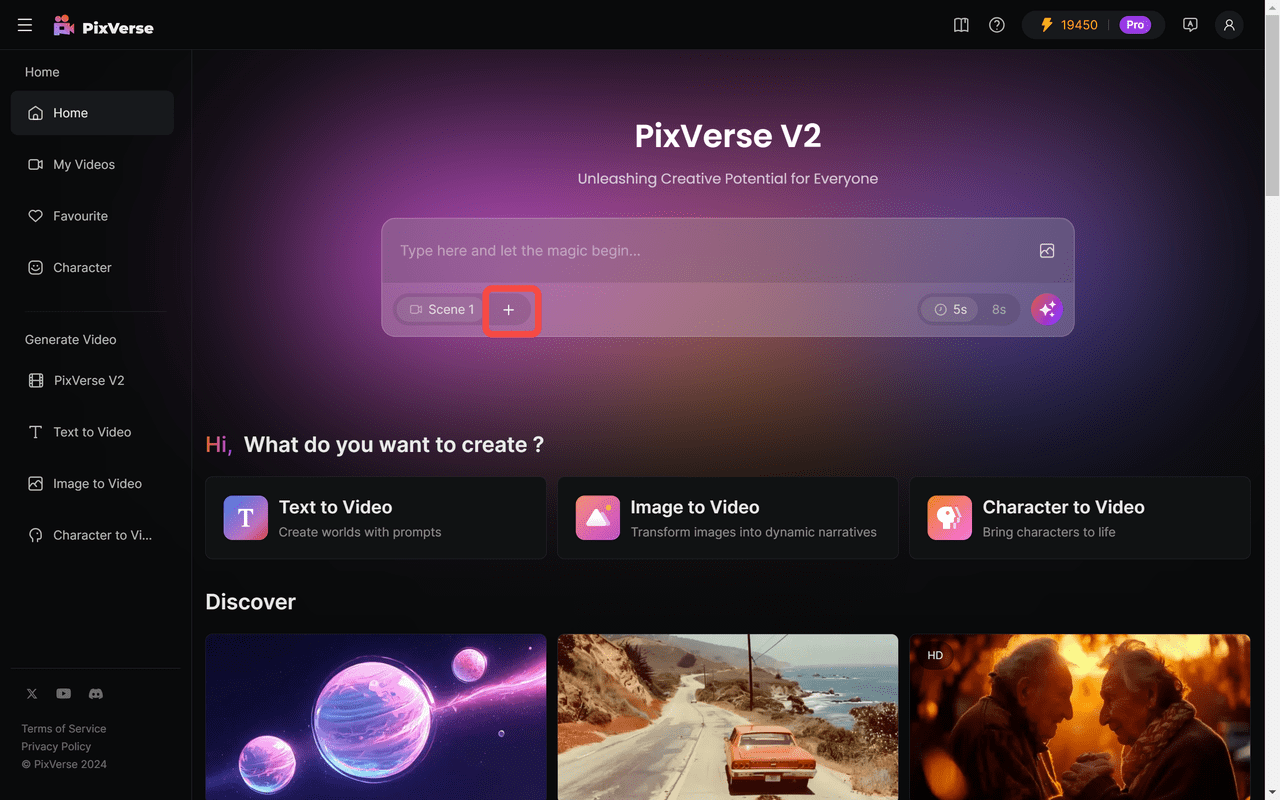
添加 Scene 2
点击“Scene 1”旁边的“+”,为视频添加第二个片段。
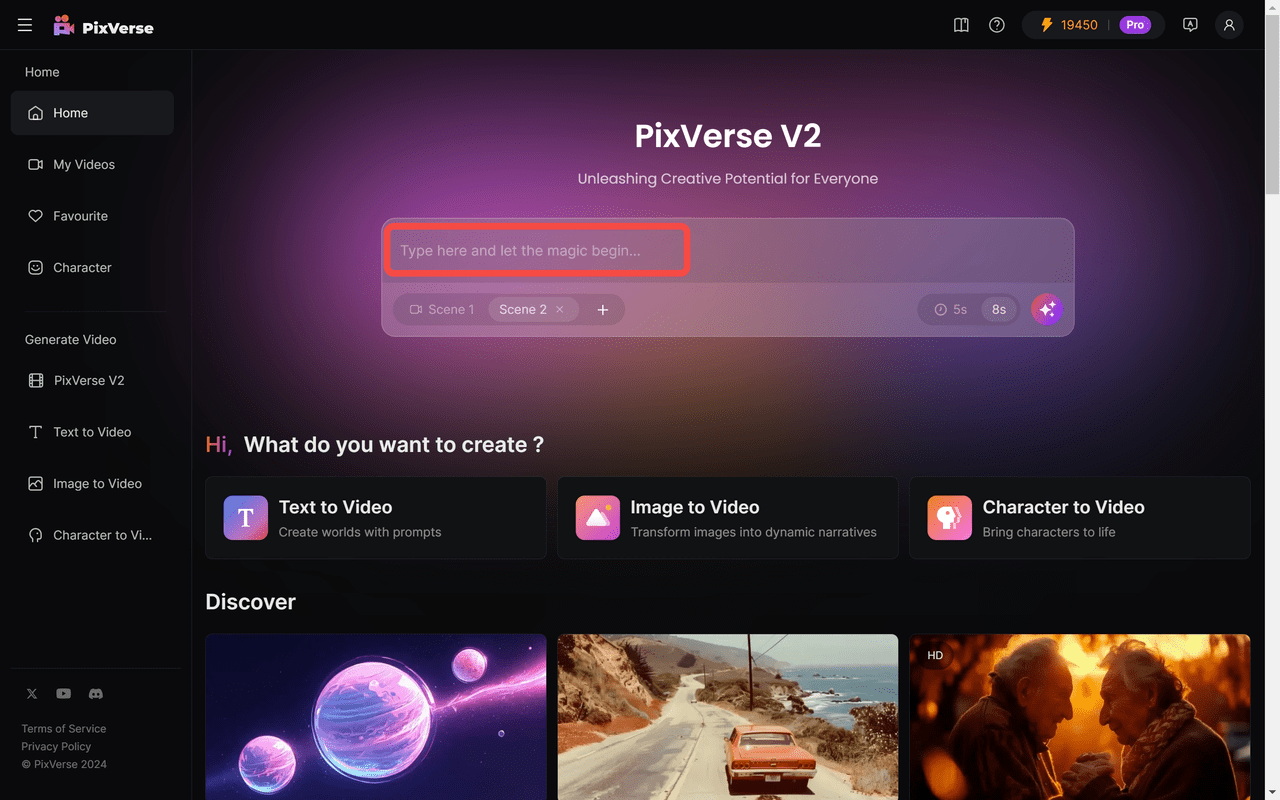
编辑 Scene 2
在 Scene 2 中,您可以为 Scene2 输入不同于 Scene 1 的提示词,其它操作与之前相同。
编辑其它 Scene
重复以上步骤,您可以为视频添加多个 Scene,最多支持 5 个 Scene 的同时生成。
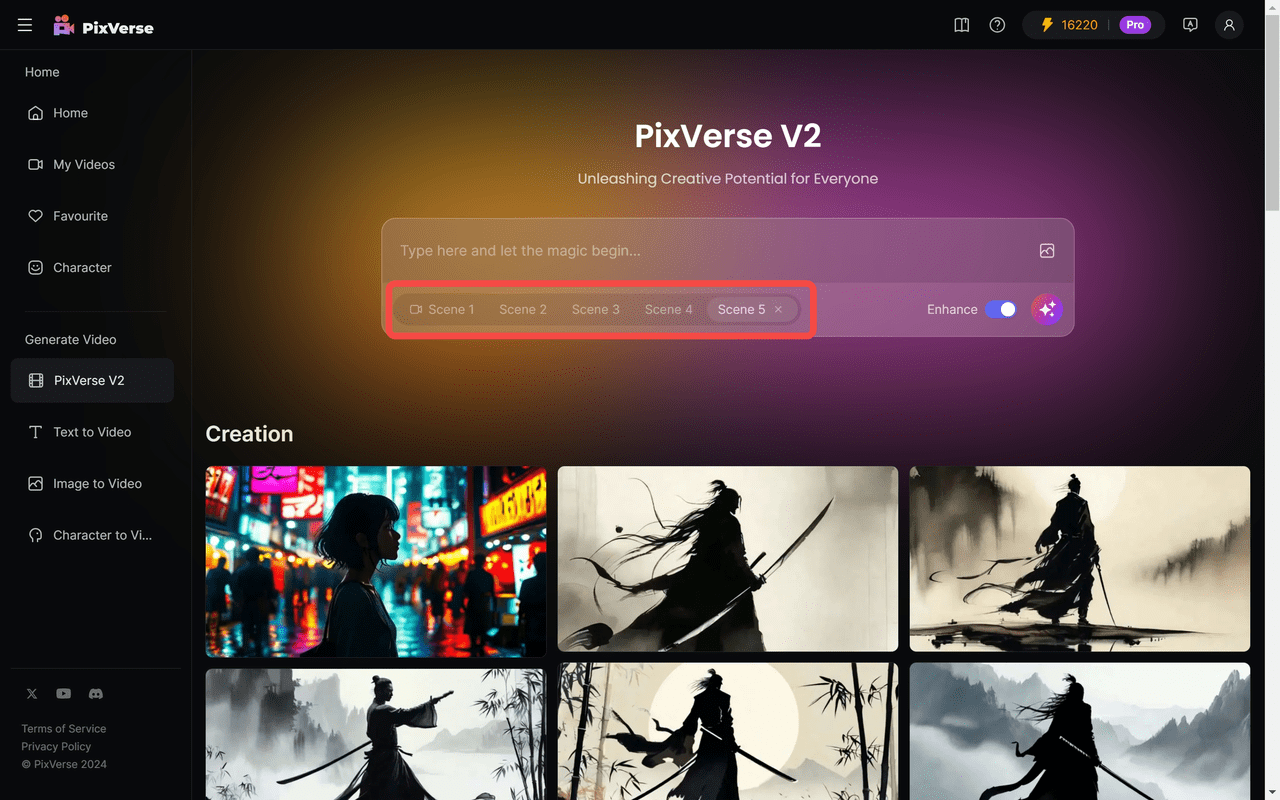
5.生成视频
点击图标,生成视频。
该模式下,每次生成需要花费 30Credits,且默认将所有片段拼接在一起,不支持单片段下载。
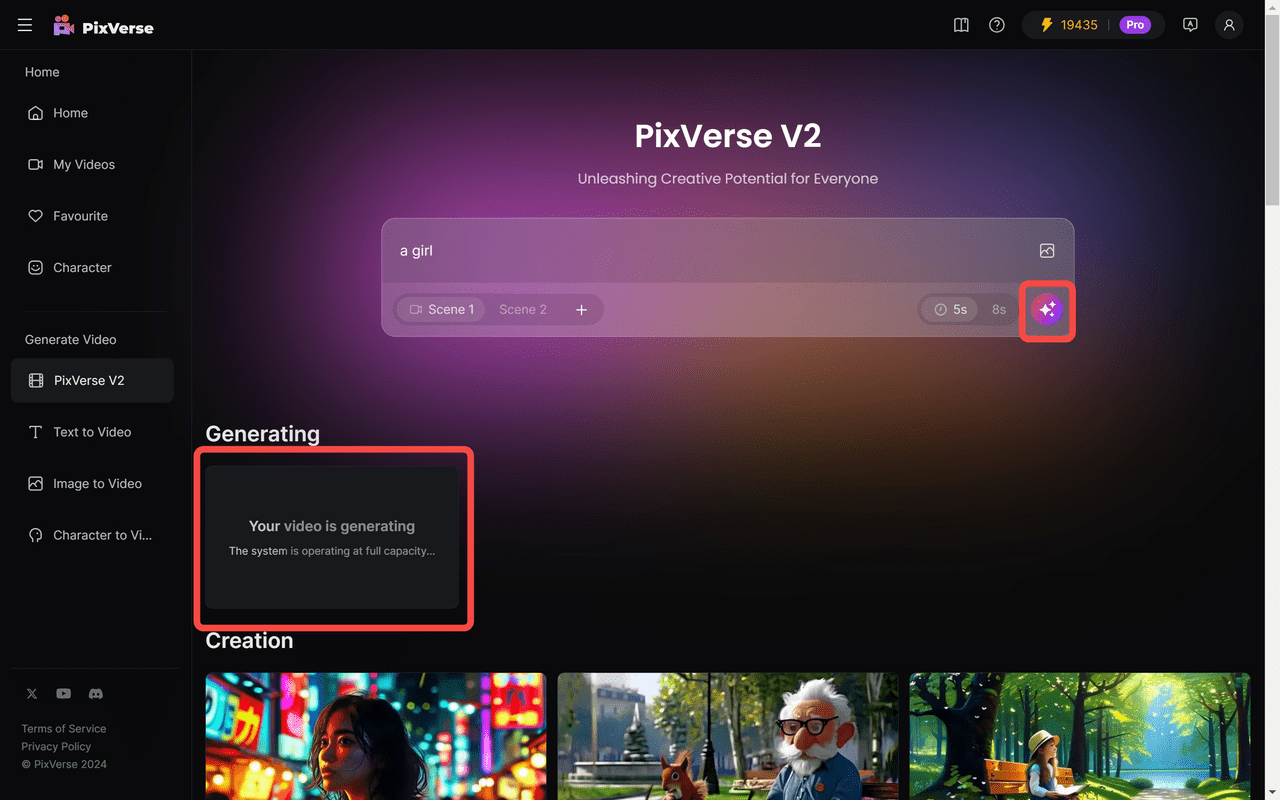
6.编辑生成的视频
点击视频进入编辑页面。
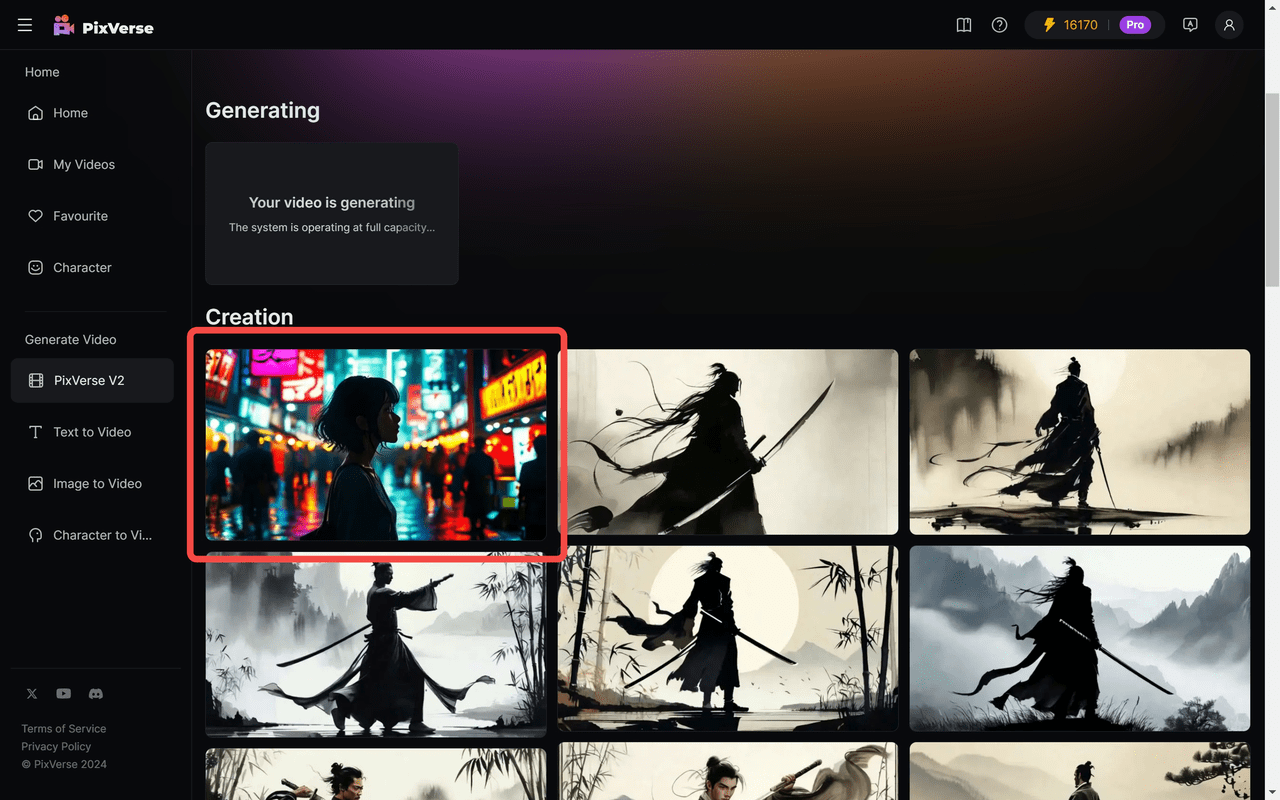
编辑视频
视频下方分别为:角色,环境,动作。如生成的视频不满意,您可从相应的下拉选项中选择想要的效果。
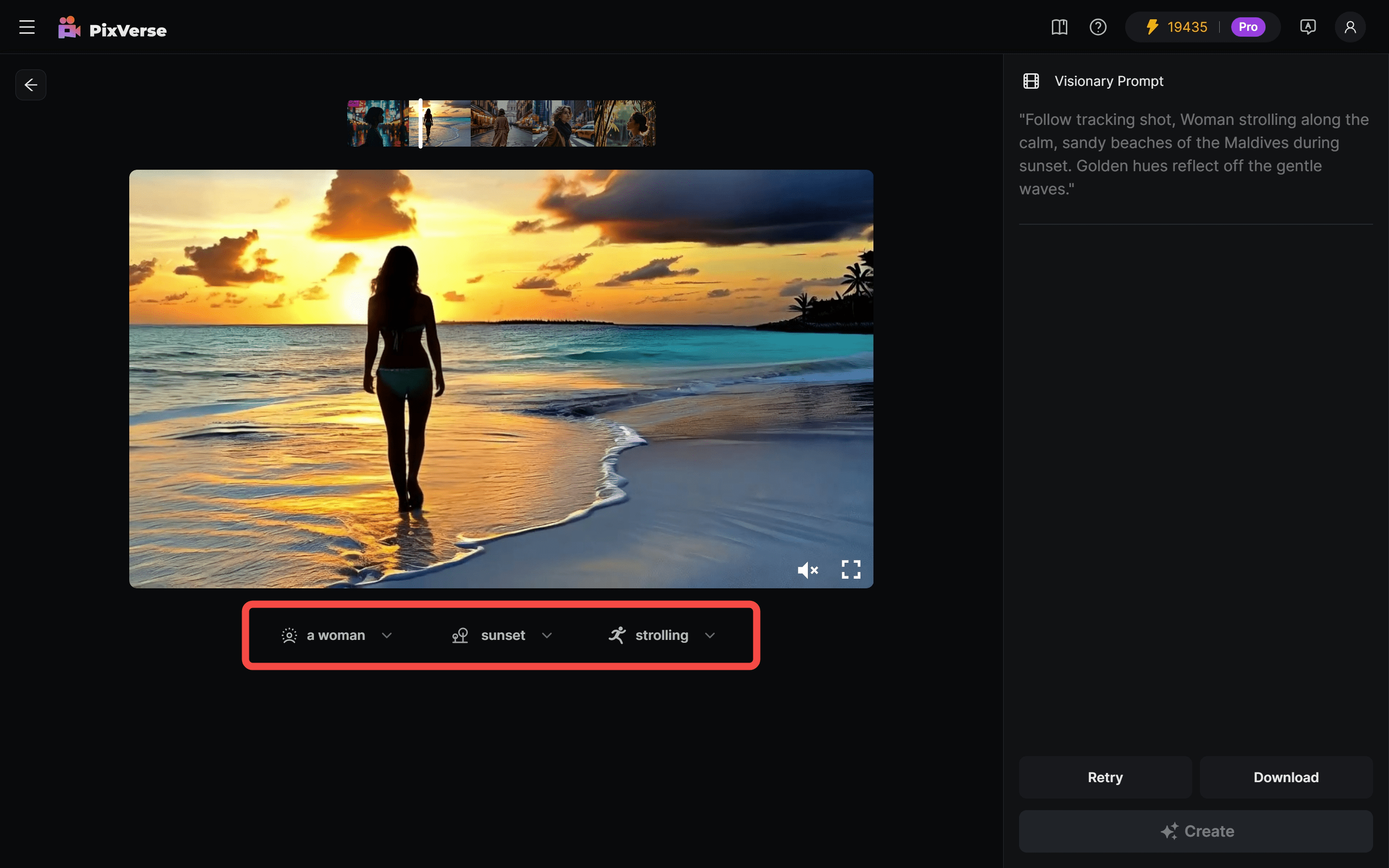
编辑多个 Scene
上方为进度条,通过点击切换 Scene,可一次性对多个 Scene 进行编辑后一起生成。

生成视频
对所有 Scene 编辑完成后,点击“Create”,可重新生成视频。
未修改的 Scene,再次生成时也会改变,不会与之前生成的视频保持一致。

单个视频生成(8s)
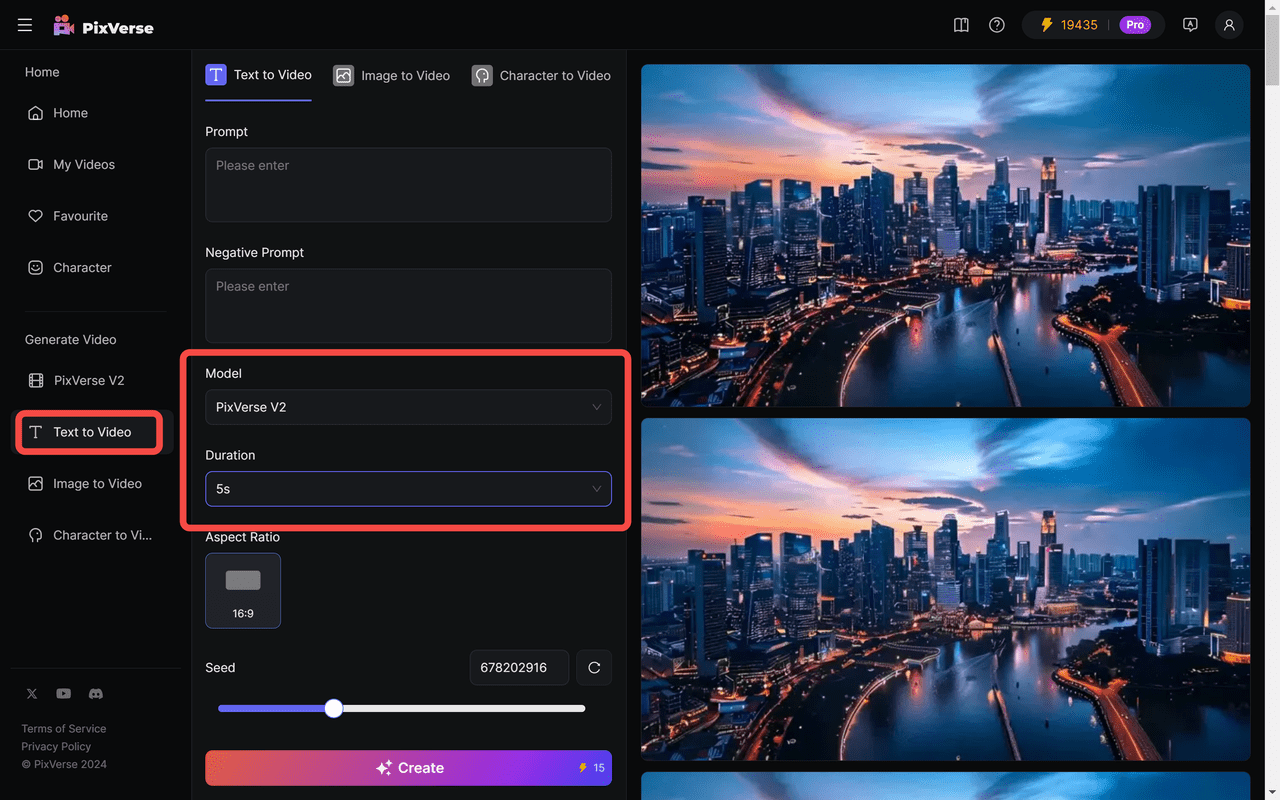
8s 的视频生成需要花费 30Credits,5s 的视频生成需要花费 15Credits,且只能使用 PixVerse V2 模型,生成时请注意模型选择。
目前仅支持 16:9 画面比例的视频生成。
文生视频
点击“Text to Video”,在“Model”选择 “PixVerse V2”,视频时长。
PixVerse V2 支持多风格的视频生成,您可以通过在提示词中加入“Anime”,“Realistic”等词语做到这点。
图生视频
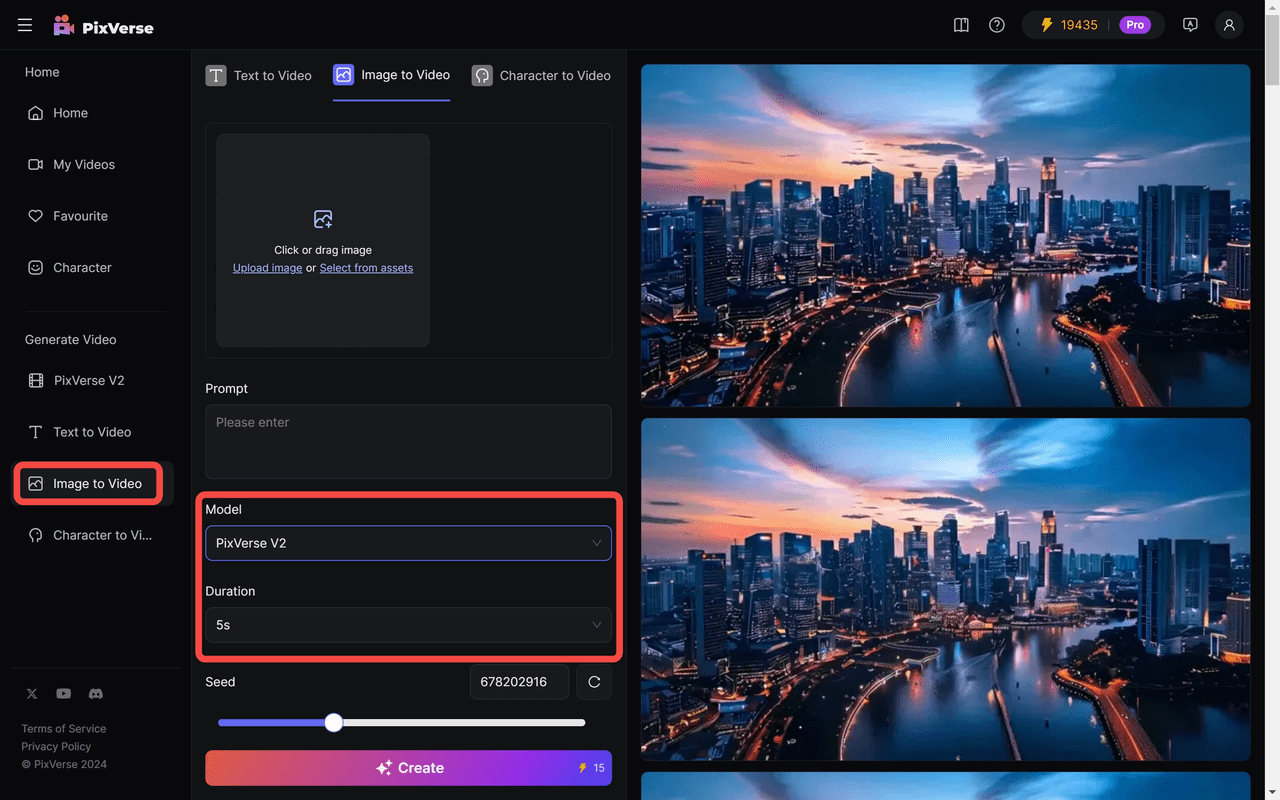
点击“Image to Video”,在“Model”选择“PixVerse V2”,视频时长。
图生视频暂不支持“Magic Brush”、“Camera Motion”、“Motion Strength”等功能,如需要使用上述功能,请将模型切换至“PixVerse V1”。
想了解更多AI工具信息请关注AITOP100平台AI工具集: https://www.aitop100.cn/tools/index.html